
آموزش امنیت سایت وردپرس
امنیت سایت یکی از مسائل مهم و حیاتی برای حفظ بقای سایت هست. برای حفظ سئو سایت، ماندگاری و پایداری سایت، آپ تایم بودن سایت، کسب اعتبار و … همه اینها مستلزم داشتن سایتی با امنیت بالا می باشد.
از آنجا که امروزه بسیاری از سایتها با وردپرس ساخته می شوند و شده نقل هر صحبت در بحث طراحی سایت، بنابراین ما در این برگی از وبسایت کسب و کار اینترنتی کلید موفقیت به آموزش امنیت سایت وردپرس خیلی مختصر و مفید و خودمونی پرداختیم.
با سایت کلید موفقیت همراه باشید.
۱- تغییر پرمیشن
وارد هاست و سپس فایل منجر File manager شوید. سسپس بخش public_html را انتخاب کنید تا وارد روت سرور سایت تون بشین. حالا ۳ پوشه زیر را با نگه داشتن کلید CTRL انتخاب کنید و منوی ابزاری بالا گزینه Permission را انتخاب کنید؛ در پنجره محاوره ای باز شده آیتم ها را تی بزنید تا به عدد ۷۵۵ برسید.
- Wp-admin
- Wp-content
- Wp-includes
حال وارد هر کدام از پوشه های بالا شوید و تمامی پوشه های داخل هر کدام از آنها را به پرمیشن ۷۵۵ تغییر دهید.
قدم بعدی در تغییر پرمیشن مربوط به تمامی فایلهایی هستند که در روت سرور هستند، هرچی فایل در بخش public_html هست را به پرمیشن ۶۴۴ تغییر بدین (۶۴۴ یعنی فقط نویسنده می تونه اجازه تغییر داشته باشه، بقیه افراد فقط ببیننده هستن)
۲- افزایش امنیت سایت با بستن مسیر دسترسی wp-content
اگر دسترسی /wp-content/upload/ پس از آدرس سایت باز شد یه زنگ خطر هست. اما راه چیه؟
برای عدم نمایشش وارد این مسیر در هاست می شیم: public_html/wp-content و سپس یه فایل خالی با عنوان index.php و یا index.html می سازیم. این باعث می شه که این مسیر در حالت برای عموم دیگر قابل در دسترس نیست.
حال می شه این فایل ساخته شده را در تمامی پوشه های موجود در /wp-content/ قرار بدیم که خیالمون دیگه راحت راحت بشه.
۳- حذف فایل های اضافی
در پوشه wp-admin دو فایل با نامهای install.php (وجود این فایل یک حفره نفوذ به سایت برای هکرهاست) و install-headr.php (این فایل نشان دهنده نسخه وردپرس است) رو حذف می کنیم. این فایلها، فایلهای نصبی بهنگام نصب وردپرس هستند.
یکسری فایل های هستند که به هکرها اطلاعاتی از سایت ما بهشون می دن که مهمترینش ورژن وردپرس هست.
به همین منظور در هاست سایت وارد بخش public_html می شین و فایلهای زیر را حذف می کنیم.
- License.txt
- readme.html
- wp-sample.config.php
۴- حفظ امنیت سایت ورپرس با انتقال فایل Wp-Config.php
برای این منظور میایم این فایل رو که در public_html قرار دارد، انتقال می دیم به یک شاخه قبل تر.
خب کارمون رو بدین شکل شروع می کنیم.
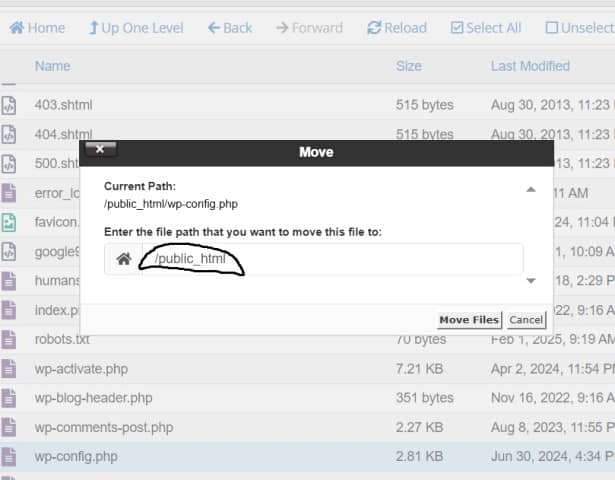
- فایل wp-config.php رو انتخاب کرد و از ابزارهای منو بالا بر روی Move کلیک می کنیم.
- در پنجره محاوره ای باز شده که همانند تصویر زیر می بینید، نام public_html رو پاک می کنیم و مسیر خالی را باقی می گذاریم که تنها بدین صورت روت سرور منظور واقع می گردد.
۵- امنیت سایت با محافظت از پوشه Wp-admin
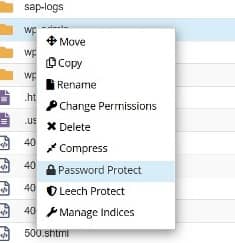
برای محافظ ازین پوشه بسیار بسیار مهم و حیاتی سایت که نقش امنیت ی بسیار بالایی هم در سایت دارد، تنها کافیه که براش یه نام کاربری و پسورد تعریف کنیم.
مرحله اول:
وارد قسمت public_html می شیم.
بر روی پوشه wp-admin راست کلیک کرده.
گزینه Password protect را انتخاب می کنیم.
مرحله دوم:
وارد یه صفحه جدید همانند تصویری که در ذیل اومده می شیم.
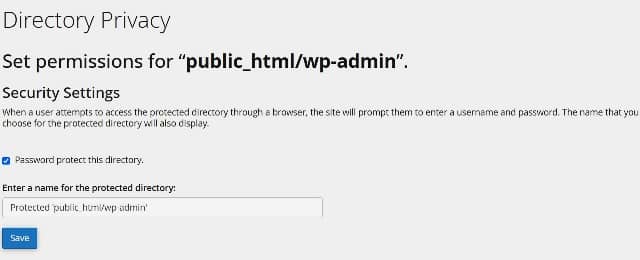
تیک گزینه “Password protect this directory.” را می زنیم.
در کادر پایینی هم آدرس مسیری رو که می خواهیم برای رمزنگاری کنیم آمده که نیازی به انجام کاری نیست.
در پایان گزینه “Save” را فقط می زنیم.
مرحله سوم:
پس از گذر از مرحله دوم، کمی پایین تری کادری همانند تصویر زیر نمایان می شود.
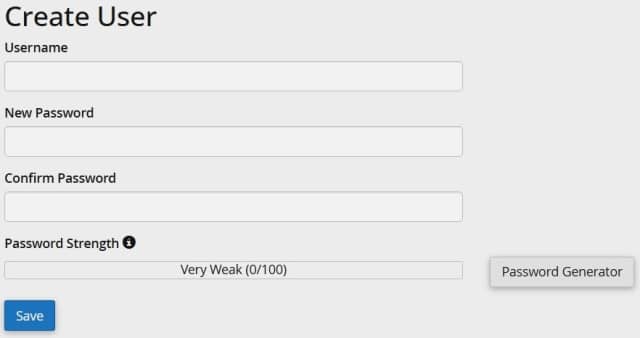
تنها کافیه در کادر اول: نام کاربری و در کادر دوم: پسورد و در کادر سوم: مجدد پسورد را وارد نمائید و بر روی دکمه Save کلیک کنید
زین پس هر زمان وارد مسیر /wp-admin/ (ورود به مدیریت سایت) می شین ابتدا یه کادری باز می شه که از شما نام کاربری و پسوردی رو که در مرحله سوم قرار دادین، می خواد.
پس از گذر این، برای ورود به ادمین سایت می بایست نام کاربری و پسورد ورود به سایت خودتون رو وارد کنید. با این کار در واقع ورود به ادمین سایت رو ۲ مرحله ای کردیم و جلوی نفوذ هکرها را گرفتیم.
۶- تغییر مسیر آدرس ورود به ادمین سایت (Wp-admin)
در حالت عادی اسم و مسیر ورود به پنل ادمین سایت Wp-admin هست که ما می خوایم اینو عوض کنیم و کسی ندونه که اسم و آدرس ورود به پنل مدیریت سایت چیه!
برای این منظور تنها کافیه که در روت هاست (همون public_html) فایلی بنام “wp-login.php” را پیدا و اسمشو عوض کنیم.
سپس این فایل رو باز می کنیم و بدنبال عبارتی بنام “wp-login.php” می گردیم؛ برای این منظور کلیدهای ترکیبی Ctrl+f را می زنیم.
سپس اون نامی که ما در ابتدا برای فایل موردنظرمون برگزیدیم رو اینجا وارد و جایگزین می کنیم. سپس در بالا دکمه Save Changes رو می زنیم.
حالا نوبت به ریدایرکت می رسه.
برای ریدایرکت مسیر درست ادمین هم، در پوشه wp-includs بدنبال فایلی بنام “general-template.php” می گردیم، اونو باز می کنیم و در این فایل بدنبال عبارت “wp-login.php” می گردیم. پس از پیدا کردن اینم تغییر نام می دیم به نام جدیدی که براش تو همون ابتدا انتخاب کردیم.
یه کار کوچولوی دیگه هم مونده
تو همین فایل “general-template.php” به دنبال تابعی با نوان زیر می گردیم
(‘login’ , ‘نام دلخواه’)login_url = site_url
بجای نام دلخواه شما می بایست یک نام انتخاب کنین که زین پس هرکی زد wp-admin خودکار ریدایرکت می شه به این اسم و مسیر.